Inhalt anzeigen
- 1. Einführung
- 2. Erste Schritte
- 3. Pläne verwalten
- 4. Benutzeroberfläche
- 5. Aufgaben bearbeiten
- 6. Spalten anpassen
- 7. Terminplanung
- 8. Kalenderansichten
- 9. Gantt-Diagramm
- 10. Projektdaten
- 11. Notizen
- 12. Filtern & Summen
- 13. Export & Drucken
- 14. Pläne teilen
- 15. Baselines
- 16. Team
- 17. Tarife
- 18. Mobile Nutzung
- 19. Datenschutz
- 20. Häufige Fragen
- 21. Tastenkürzel
1 Einführung
Was ist ProjektplanPro?
ProjektplanPro ist ein webbasiertes Werkzeug für die visuelle Projekt- und Terminplanung mit einem Gantt-Diagramm. Sie erfassen Aufgaben in einer Tabelle und sehen daneben sofort die zeitliche Abfolge als Balkenplan. Termine, Abhängigkeiten, Feiertage und Ferien werden automatisch berücksichtigt. Alle Daten werden sicher in der Cloud gespeichert, sodass Sie von jedem Gerät auf Ihre Pläne zugreifen können.
Für wen ist das Tool gedacht?
Das Tool eignet sich für alle, die Termine und Aufgaben übersichtlich planen möchten – von Einzelpersonen über kleine Teams bis hin zu projektorientierten Unternehmen, etwa im Maschinen- und Anlagenbau, in Handwerk, Bau, Eventplanung oder Beratung.
Die wichtigsten Funktionen im Überblick
- Aufgabentabelle mit frei konfigurierbaren Spalten und Gantt-Balkenplan
- Automatische Terminberechnung (vorwärts und rückwärts) inklusive Vorgänger-Abhängigkeiten mit Versatz
- Berücksichtigung von Arbeitswoche, Feiertagen und Betriebsferien
- Tages- und Wochenansicht mit einstellbarer Kalenderlänge
- Meilensteine, Abhängigkeitspfeile, Unteraufgaben und farbige Markierungen
- Zeilen-Notizen, Projektdaten, eigenes Logo und Branding
- Export nach Excel, JSON-Sicherung und mehrseitiger PDF-Druck
- Teamarbeit mit Rollen, Einladungen und einem öffentlichen Lese-Link zum Teilen
- Cloud-Speicherung mit automatischer Konflikt-Erkennung
Dieses Handbuch beschreibt alle Funktionen der Version 2.0.248. Die mit „Platz für Screenshot“ markierten Felder sind als Platzhalter gedacht – fügen Sie dort später Ihre eigenen Bildschirmfotos ein.
2 Erste Schritte
2.1 Aufruf der Anwendung
Die Anwendung erreichen Sie im Browser unter app.projektplanpro.de. Informationen, Preise und Anleitung finden Sie auf der Startseite projektplanpro.de.
2.2 Registrierung
- Klicken Sie auf der Anmeldeseite auf „Registrieren“.
- Geben Sie Ihren Namen bzw. Account-Namen, Ihre E-Mail-Adresse und ein Passwort ein und stimmen Sie den AGB zu.
- Sie erhalten eine Bestätigungs-E-Mail (Double-Opt-In). Klicken Sie auf den darin enthaltenen Link, um Ihr Konto zu aktivieren.
- Anschließend können Sie sich anmelden.
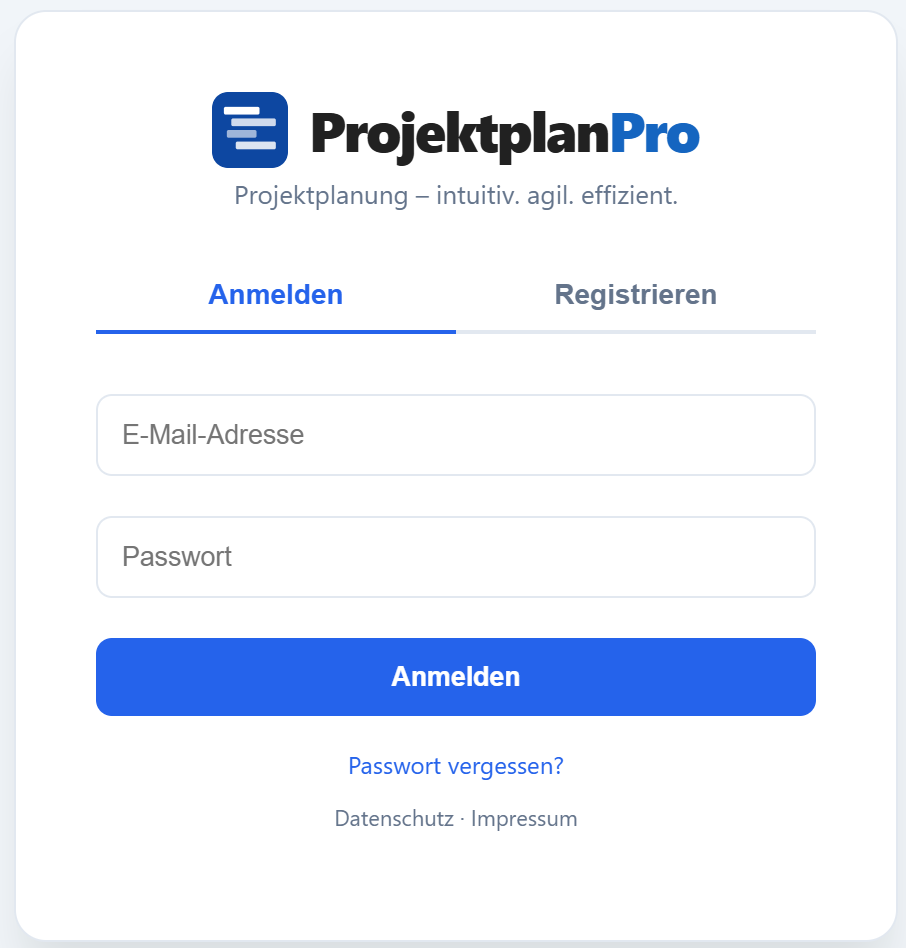
2.3 Anmelden
Geben Sie E-Mail-Adresse und Passwort ein und klicken Sie auf „Anmelden“. Sie bleiben für längere Zeit angemeldet, bis Sie sich aktiv abmelden.
2.4 Passwort vergessen / Passwort ändern
- Passwort vergessen: Über den Link auf der Anmeldeseite fordern Sie eine E-Mail mit einem Zurücksetzen-Link an.
- Passwort ändern: Im angemeldeten Zustand über das Dreipunktmenü
⋯→ „Passwort ändern“.
2.5 Abmelden
Über das Dreipunktmenü ⋯ → „Logout“ melden Sie sich ab.
3 Pläne verwalten
Ein „Plan“ ist ein einzelnes Projekt mit seiner Aufgabentabelle, dem Gantt-Diagramm und allen Einstellungen. Sie können beliebig viele Pläne anlegen (je nach Tarif) und zwischen ihnen wechseln.
3.1 Das Fenster „Meine Pläne“
Über die Schaltfläche „💾 Meine Pläne“ in der Kopfzeile öffnen Sie die Plan-Verwaltung. Dort sehen Sie alle aktiven Pläne und können sie öffnen, umbenennen, löschen, neu anlegen oder archivieren.
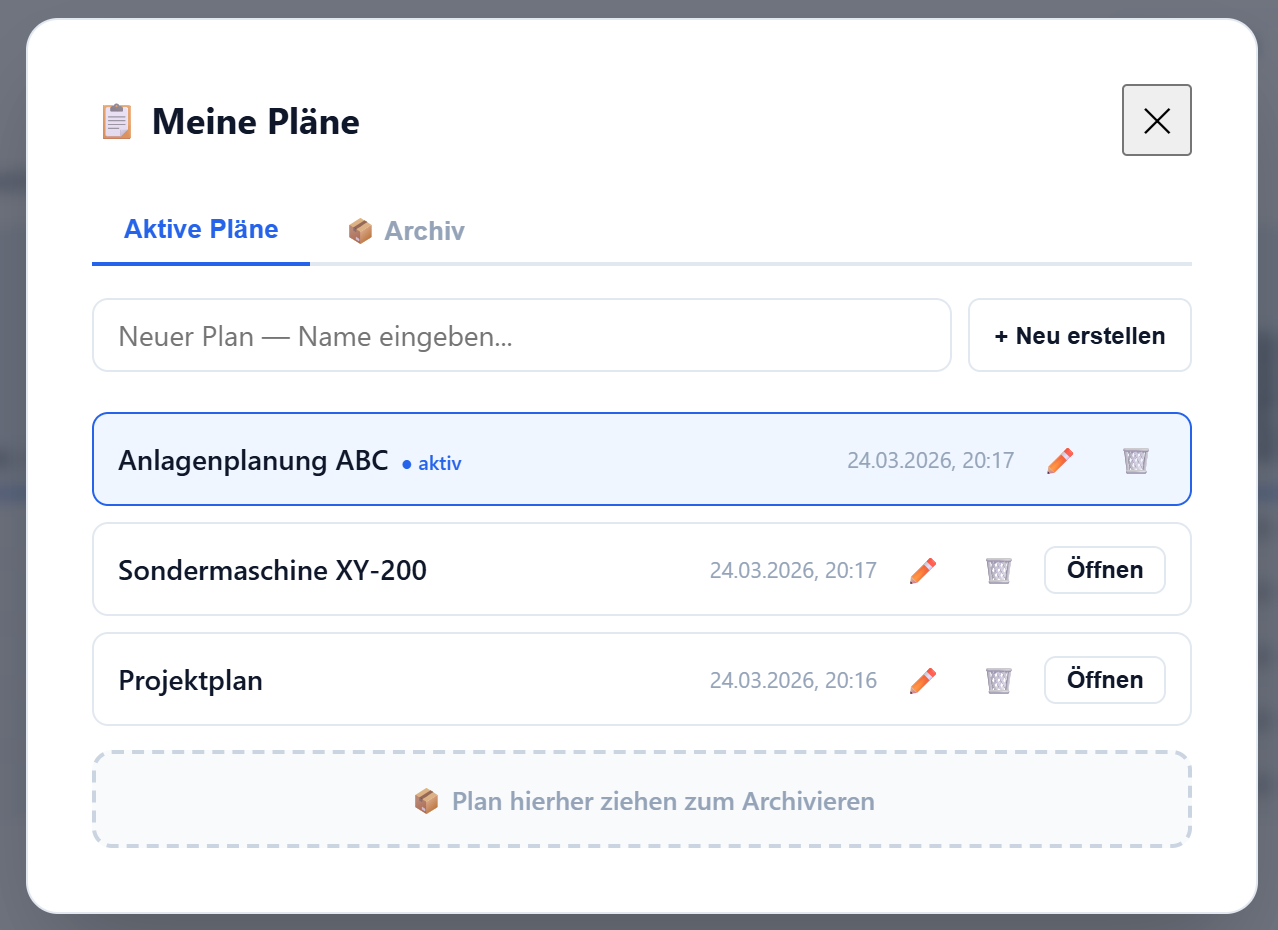
3.2 Neuen Plan erstellen
- „Meine Pläne“ öffnen.
- Im Feld „Neuer Plan – Name eingeben…“ einen Namen eintragen.
- Auf „+ Neu erstellen“ klicken. Der neue Plan startet mit fünf leeren Zeilen und der ID 1.
Ein Plan-Name darf nur einmal pro Konto vorkommen. Beim Versuch, einen bereits vorhandenen Namen zu verwenden, werden Sie darauf hingewiesen.
3.3 Plan öffnen / wechseln
Klicken Sie in der Liste auf einen Plan, um ihn zu öffnen. Beim Laden erscheint ein kurzer Lade-Hinweis. Der Name des aktuell geöffneten Plans wird unter dem Speicherdatum angezeigt.
3.4 Plan umbenennen und löschen
- Umbenennen: über die entsprechende Schaltfläche neben dem Plan in der Liste.
- Löschen: nur für Inhaber/Admin möglich; gelöschte Pläne können nicht wiederhergestellt werden.
Das Löschen eines Plans entfernt auch dauerhaft alle zugehörigen Freigabe-Links (siehe Kapitel 14).
3.5 Pläne archivieren und wiederherstellen
Nicht mehr benötigte Pläne können Sie archivieren, ohne sie zu löschen. Ziehen Sie einen Plan per Drag & Drop auf den Archiv-Bereich oder nutzen Sie den Archiv-Tab. Archivierte Pläne lassen sich jederzeit wiederherstellen oder endgültig löschen.
4 Die Benutzeroberfläche im Überblick
Die Oberfläche gliedert sich in drei Bereiche: die Kopfzeile mit Logo und Schaltflächen, die Steuerleiste mit dem Kalenderstart und den Projektdaten sowie den Hauptbereich aus Aufgabentabelle (links) und Gantt-Diagramm (rechts).
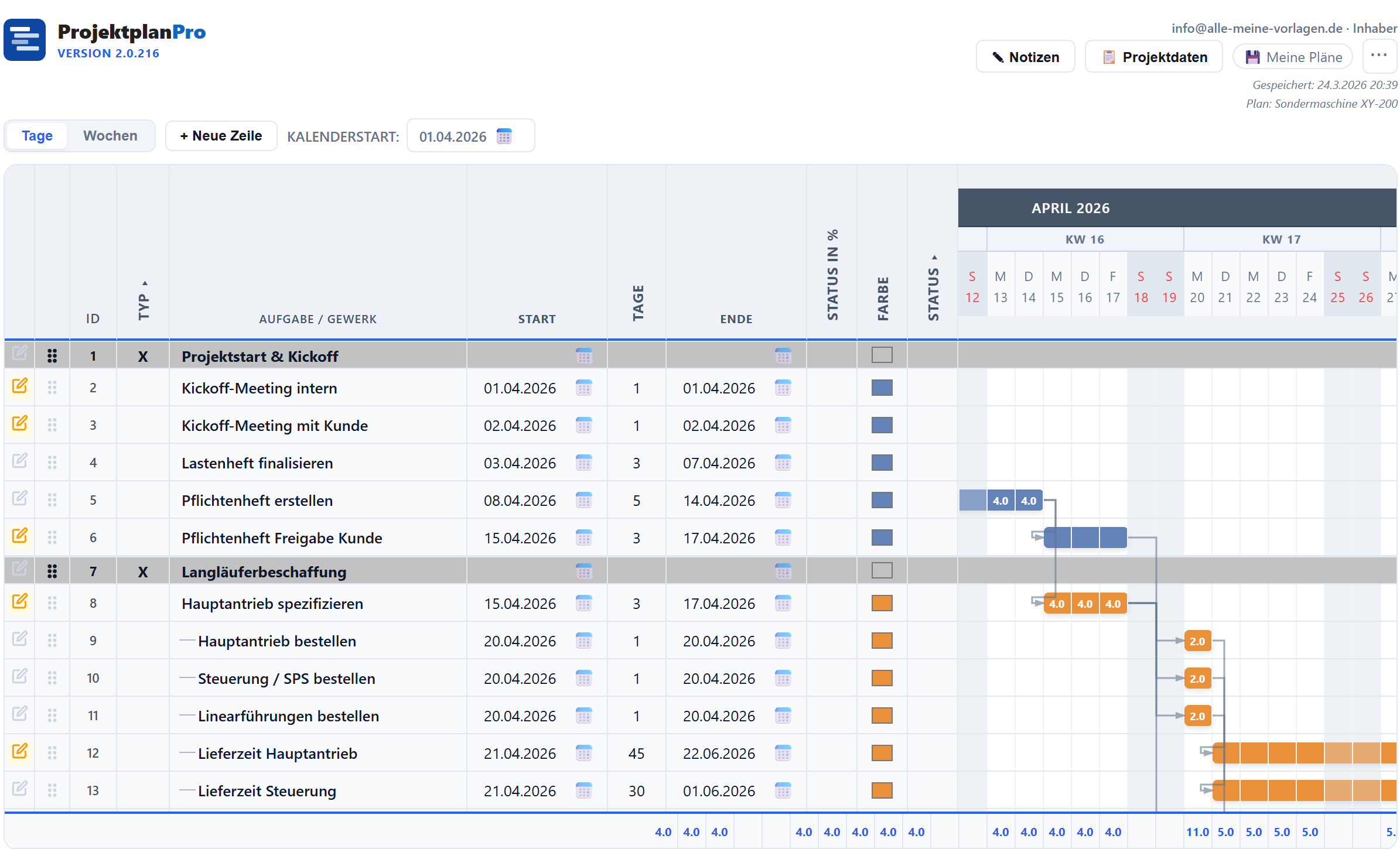
4.1 Kopfzeile und Schaltflächen
- ✎ Notizen – allgemeine Notizen zum Plan.
- 📋 Projektdaten – Stammdaten des Projekts (Kapitel 10).
- 💾 Meine Pläne – Plan-Verwaltung (Kapitel 3).
- ☁️ Cloud speichern – speichert den aktuellen Stand sofort in der Cloud (zusätzlich zum automatischen Speichern bei jeder Änderung).
- ⋯ Weitere Optionen – das Dreipunktmenü mit allen übrigen Funktionen.
Oberhalb der Schaltflächen werden Ihre angemeldete E-Mail-Adresse und Ihre Rolle (Inhaber, Admin, Bearbeiter oder Betrachter) angezeigt.
4.2 Das Dreipunktmenü ⋯
Hinter dem ⋯-Symbol sind die Funktionen in vier übersichtliche Abschnitte gegliedert:
- Ansicht & Ausgabe: Layout, Drucken, Export / Import.
- Plan: Baseline-Pläne, Plan teilen, Team verwalten (nur Team-Tarif).
- Konto: aktueller Tarif, Upgrade, Passwort ändern, Info.
- Hilfe & Rechtliches: Anleitung sowie AGB, Impressum und Datenschutz.
Ganz unten finden Sie Abmelden. (Das Speichern in der Cloud erfolgt jetzt direkt über die Schaltfläche „Cloud speichern“ in der Kopfzeile.)
4.3 Steuerleiste
In der Steuerleiste stellen Sie den KALENDERSTART (das Anfangsdatum des sichtbaren Zeitraums) ein und sehen – falls aktiviert – Projektname, Projektnummer und Lieferdatum.
5 Aufgaben und Tabelle bearbeiten
5.1 Die Spalten der Tabelle
Jede Zeile ist eine Aufgabe. Die Tabelle bietet folgende Spalten:
| Spalte | Bedeutung |
|---|---|
| ID | Fortlaufende Nummer der Zeile (automatisch). |
| Typ | Kürzel zur Kennzeichnung; „X“ macht die Zeile zu einer Abschnitts-/Trennzeile. |
| Aufgabe / Gewerk | Bezeichnung der Aufgabe. Hier wird auch ein- und ausgerückt (Unteraufgaben). |
| Start | Startdatum der Aufgabe (TT.MM.JJJJ). |
| Dauer | Dauer in Arbeitstagen. |
| Ende | Enddatum der Aufgabe (TT.MM.JJJJ). |
| Status in % | Fortschritt der Aufgabe in Prozent. |
| Farbe | Farbe des Gantt-Balkens. |
| Status | Frei wählbarer Status-Text. |
| Lieferdatum | Zugesagter Liefertermin (als Punkt im Gantt). |
| Zuständig | Verantwortliche Person. |
| Aufwand | Aufwand (z. B. in Stunden); wird unten aufsummiert. |
| Vorgänger | Verweis auf vorausgehende Aufgaben (siehe Kapitel 7). |
5.2 Zellen bearbeiten
Klicken Sie in eine Zelle und tippen Sie den Inhalt. Datumsfelder können Sie direkt als TT.MM.JJJJ eingeben oder über das Kalender-Symbol auswählen. Änderungen werden automatisch in der Cloud gespeichert.
5.3 Zeile hinzufügen
- Über die Schaltfläche „Neue Zeile“ wird unten eine Zeile angehängt.
- Zeile einfügen: Rechtsklick auf die Notiz- oder Ziehen-Spalte (ganz links) → „Zeile einfügen“. Die neue Zeile wird – wie in Excel – oberhalb der angeklickten Zeile eingefügt.
5.4 Zeile löschen und verschieben
- Löschen: Rechtsklick auf die linke Spalte → „Zeile löschen“.
- Verschieben: Zeilen lassen sich am Ziehen-Griff per Drag & Drop in eine andere Reihenfolge bringen. Auch Abschnitts-/Trennzeilen (Typ „X“) sind verschiebbar.
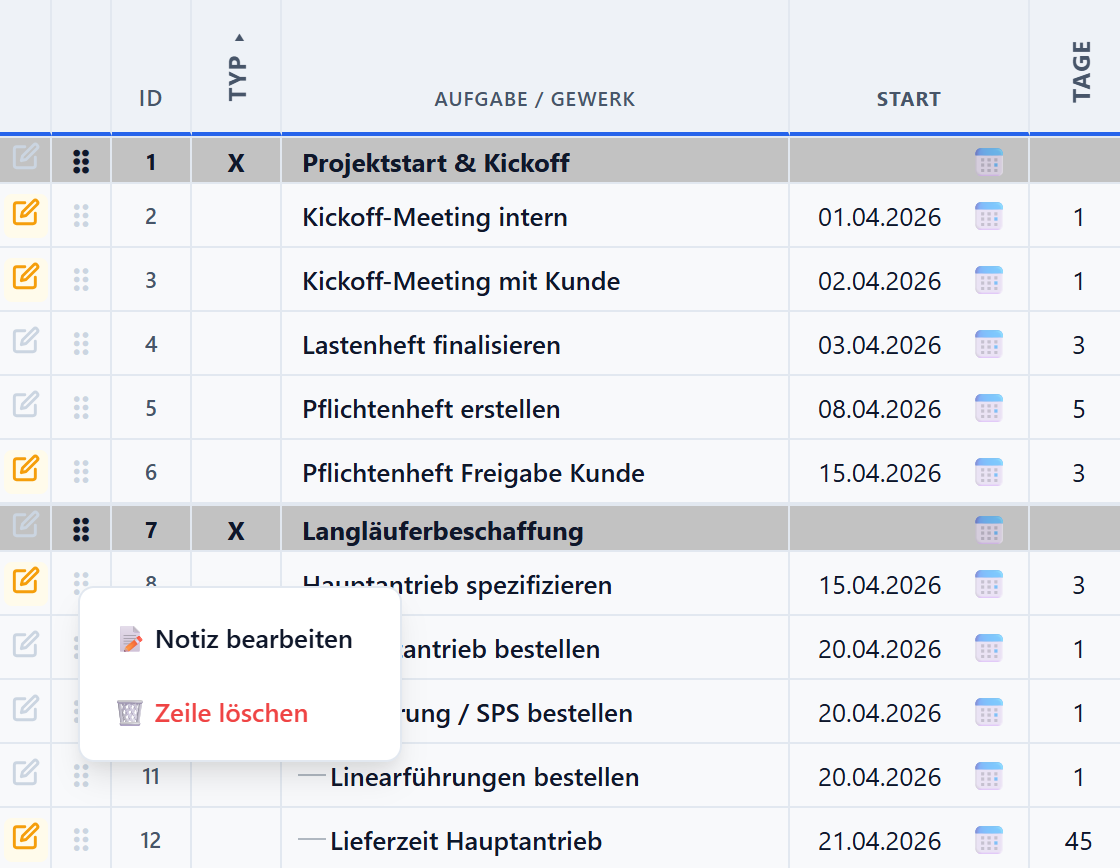
5.5 Zellen einfärben
Sie können einzelne Eingabezellen – auch mehrere pro Zeile unabhängig voneinander – farblich hervorheben, um gleichartige Aufgaben zu kennzeichnen:
- Klicken Sie mit der rechten Maustaste in die gewünschte Zelle – beim ersten Klick erscheint das normale Browser-Menü.
- Klicken Sie innerhalb einer halben Sekunde erneut mit der rechten Maustaste auf dieselbe Zelle. Jetzt öffnet sich das Farbmenü.
- Wählen Sie eine der acht Pastellfarben oder „✕ Keine Farbe“, um die Einfärbung zu entfernen.
Die Farb-Spalte selbst ist von dieser Funktion ausgenommen. Die Zell-Einfärbungen werden mit dem Plan gespeichert und sind auch im Export enthalten.
6 Spalten anpassen
6.1 Spalten ein- und ausblenden
Über das Layout-Menü (⋯ → Layout) bzw. die Spaltenverwaltung legen Sie fest, welche Spalten sichtbar sind und welche fixiert (immer sichtbar beim horizontalen Scrollen) bleiben.
6.2 Spaltenbreite ändern
- Ziehen Sie die Trennlinie zwischen zwei Spaltenköpfen mit der linken Maustaste, um die Breite zu verändern.
- Ein Doppelklick auf die Trennlinie passt die Breite automatisch an den Inhalt an (Auto-Fit, wie in Excel).
- Die eingestellten Breiten werden gespeichert und beim nächsten Login wiederhergestellt.
6.3 Spalten-Tooltips
Wenn Sie den Mauszeiger über einen Spaltenkopf bewegen, erscheint ein kleines Info-Fenster mit der Erklärung der jeweiligen Spalte.
7 Terminplanung und Datumslogik
7.1 Vorwärts- und Rückwärtsberechnung
- Vorwärts: Geben Sie Start und Dauer ein – das Ende wird automatisch berechnet.
- Rückwärts: Geben Sie das Ende und die Dauer ein – der Start wird rückwärts berechnet (die Dauer bleibt fix).
Fällt ein berechnetes Datum auf ein Wochenende oder einen Feiertag, wird automatisch auf den nächsten bzw. vorherigen Arbeitstag korrigiert.
7.2 Vorgänger (Abhängigkeiten)
In der Spalte „Vorgänger“ verknüpfen Sie eine Aufgabe mit einer vorausgehenden Aufgabe, indem Sie deren ID eintragen. Die Aufgabe startet dann automatisch nach dem Ende des Vorgängers, und es wird ein Verbindungspfeil im Gantt gezeichnet.
7.2.1 Versatz (Lag/Lead) und Beziehungstypen
Sie können den Abstand zum Vorgänger feinjustieren:
| Eingabe | Bedeutung |
|---|---|
5 | Start direkt nach Ende von Aufgabe 5. |
5+3 | Start 3 Arbeitstage nach Ende von Aufgabe 5 (Lag). |
5SS-2 | Start-zu-Start-Beziehung mit 2 Tagen Vorlauf (Lead). |
7.3 Arbeitswoche definieren
Im Layout-Menü legen Sie über drei Optionen fest, welche Tage als Arbeitstage gelten: Mo–Fr, Mo–Sa oder Mo–So. Feiertage werden in allen Modi herausgerechnet.
7.4 Feiertage
Über das Feiertage-Fenster pflegen Sie die für Ihr Projekt relevanten Feiertage (Datum und Bezeichnung). Feiertage werden bei allen Berechnungen wie arbeitsfreie Tage behandelt und im Kalender markiert.
7.5 Betriebsferien
Im Ferien-Fenster tragen Sie Zeiträume für Betriebsferien ein (Von, Bis, Bezeichnung). Diese werden in der Tageszeile des Kalenders hellblau hervorgehoben.
8 Kalenderansichten
8.1 Tages- und Wochenansicht
Sie können zwischen einer Tagesansicht (jede Spalte = ein Tag) und einer Wochenansicht (Spalten je Kalenderwoche) umschalten. Meilensteine und Lieferdaten werden in beiden Ansichten korrekt positioniert.
8.2 Kalenderstart
Das Feld KALENDERSTART bestimmt das erste sichtbare Datum. So verschieben Sie den dargestellten Zeitraum, ohne die Aufgaben zu verändern.
8.3 Kalenderlänge
Im Layout-Menü stellen Sie die Kalenderlänge in Monaten ein (1 bis 36). Der dargestellte Zeitraum wird entsprechend verlängert oder verkürzt. Die Einstellung wird pro Plan gespeichert.
8.4 Farbliche Hervorhebungen
- Gerade und ungerade Monate sind in der Monatszeile unterschiedlich eingefärbt.
- Wochenenden und Feiertage werden – abhängig von der Arbeitswoche-Einstellung – grau bzw. dezent hinterlegt.

9 Das Gantt-Diagramm
9.1 Balken und Farben
Jede Aufgabe wird als Balken dargestellt. Die Balkenfarbe legen Sie in der Spalte „Farbe“ fest. Im Menü „Automatische Farben“ können Sie zudem bis zu 15 Farbregeln definieren.
9.2 Meilensteine
Aufgaben ohne Dauer werden als Meilenstein-Diamant dargestellt. Auch Abhängigkeitspfeile zu und von Meilensteinen werden korrekt an den Außenkanten des Diamanten gezeichnet.
9.3 Abhängigkeitspfeile
Verknüpfte Aufgaben (siehe Kapitel 7.2) werden durch Pfeile verbunden, die die Reihenfolge sichtbar machen.
9.4 Unteraufgaben und Einrückung
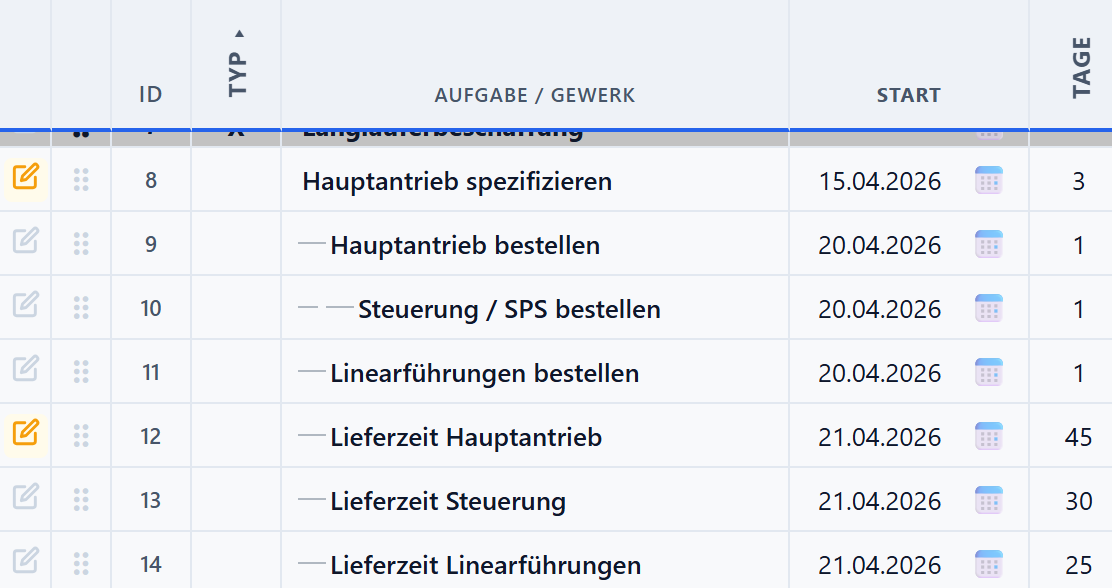
Sie können Aufgaben hierarchisch gliedern. Setzen Sie den Cursor in die Spalte „Aufgabe“ und nutzen Sie:
- Strg + Pfeil rechts – eine Ebene einrücken (Unteraufgabe).
- Strg + Pfeil links – eine Ebene ausrücken.
Jede Ebene wird um einen festen Betrag eingerückt und durch eine Linie gekennzeichnet.
9.5 Balken per Drag & Drop verschieben
Sie können einen Gantt-Balken direkt mit der Maus greifen und horizontal verschieben, um die Aufgabe früher oder später zu legen. Beim Loslassen rastet der Balken taggenau ein; Start- und Enddatum der Aufgabe werden automatisch angepasst.
- Beginnt ein Balken nach dem Verschieben auf einem Wochenende oder Feiertag, wird er automatisch auf den nächsten Arbeitstag korrigiert.
- Hängen Nachfolger an der Aufgabe, verschieben sich diese passend mit (Vorgänger-Kaskade).
Aufgaben, die selbst einen Vorgänger haben, werden über die Datumslogik gesteuert und lassen sich nicht frei verschieben. Abschnitts-/Trennzeilen (Typ „X“) sowie die Betrachter-Ansicht sind ebenfalls ausgenommen.
10 Projektdaten und Layout
10.1 Projektdaten erfassen
Über „📋 Projektdaten“ hinterlegen Sie Stammdaten wie Projektname, Projektnummer, Lieferdatum, Auftraggeber, Projektleiter, Ersteller, Teammitglieder, Start- und Enddatum sowie allgemeine Informationen. Diese Angaben werden pro Plan gespeichert.
10.2 Projektdaten in der Kopfzeile anzeigen
Über Kontrollkästchen legen Sie fest, ob Projektname, Projektnummer und Lieferdatum oberhalb des Kalenders eingeblendet werden. Der Projektname erscheint dabei als gut sichtbare Überschrift; Projektnummer und Lieferdatum stehen als kompakte Markierungen daneben.
10.3 Eigenes Logo
Im Layout-Menü laden Sie ein eigenes Logo hoch. Es wird automatisch skaliert und links neben dem Titel angezeigt. Ein Klick auf das Logo entfernt es wieder.
10.4 Layout-Menü und Standard speichern
Das Layout-Menü (⋯ → Layout) bündelt die Darstellungs-Einstellungen: Kalenderlänge, Arbeitswoche, Spaltenverwaltung, automatische Farben und Logo. Mit „Als Standard speichern“ übernehmen Sie die aktuellen Einstellungen als Vorlage für neue Pläne.
Jeder Plan speichert seine eigenen Layout-Einstellungen. Der gespeicherte Standard wirkt sich nur auf neu angelegte Pläne aus.
11 Notizen
11.1 Allgemeine Notizen
Über „✎ Notizen“ öffnen Sie ein Notizfeld für allgemeine Anmerkungen zum gesamten Plan. Die Notizen werden pro Plan gespeichert.
11.2 Zeilen-Notizen
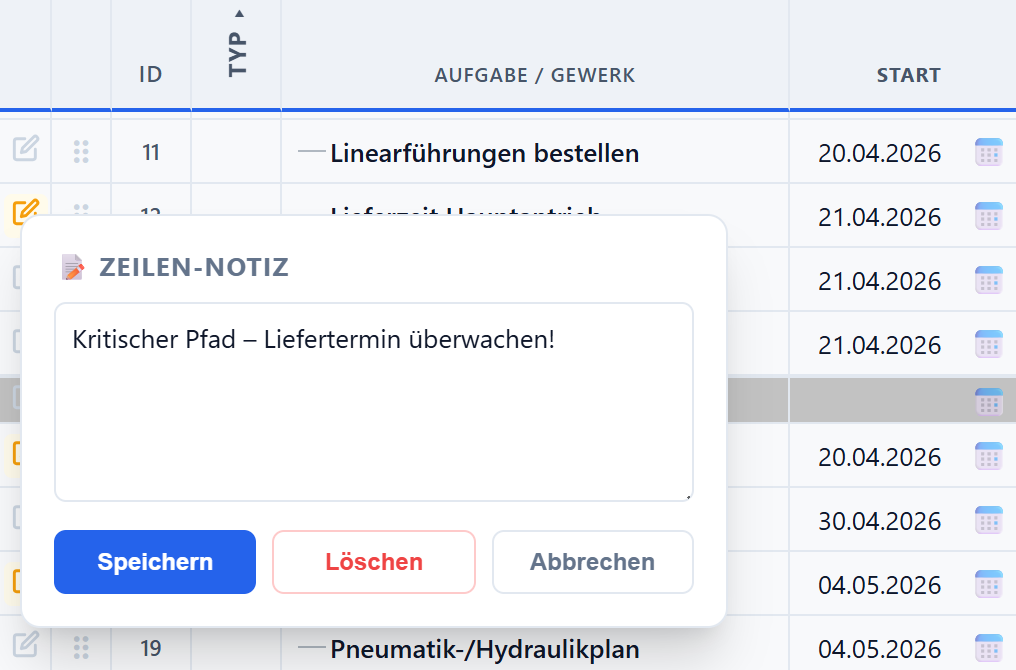
Zusätzlich können Sie jeder Aufgabenzeile eine eigene Notiz hinterlegen – ähnlich einem Kommentar in Excel. Ein Notiz-Symbol in der linken Spalte zeigt an, dass eine Notiz vorhanden ist; per Klick öffnet sich ein kleines Fenster zum Lesen und Bearbeiten.
Zeilen-Notizen sind aus Datenschutzgründen in geteilten Lese-Links (Kapitel 14) nicht sichtbar.
12 Filtern und Summen
12.1 Spalten filtern
Viele Spalten lassen sich filtern: Sie tragen im Spaltenkopf ein kleines Filtersymbol (▾). Ein Klick darauf öffnet eine Auswahlliste, in der Sie gezielt nur bestimmte Werte einblenden – etwa nach Zuständigkeit, Status oder Aufwand.
Filterbar sind: Typ, Aufgabe / Gewerk, Start, Dauer, Ende, Status in %, Farbe, Status, Lieferdatum, Zuständig und Aufwand. Die Werte werden je nach Spalte sinnvoll sortiert (numerisch, nach Datum oder alphabetisch); leere Zellen erscheinen als „(Leer)“. In der Farb-Spalte zeigt die Auswahlliste zusätzlich ein kleines Farbquadrat.
12.2 Summenzeile
Unter der Tabelle wird der Gesamt-Aufwand aufsummiert (z. B. tägliche Summe der Stunden). Ist die Gesamtsumme 0, wird die Zeile automatisch ausgeblendet.

13 Export, Import und Drucken
13.1 Excel-Export
Über ⋯ → „Export / Import“ exportieren Sie den Plan als Excel-Datei (.xlsx) zur Weiterverarbeitung.
13.2 JSON-Sicherung und -Import
- JSON-Backup: Sichert den vollständigen Plan als Datei (bis 5 MB).
- JSON-Import: Lädt eine Sicherung als neuen Plan. Existiert bereits ein Plan mit gleichem Namen, wird automatisch ein Zeitstempel angehängt.
13.3 PDF-Druck
Über ⋯ → „Drucken“ öffnen Sie die mehrseitige Druckvorschau:
- Wählen Sie im Druck-Fenster aus, welche Spalten gedruckt werden sollen; die verbleibende Gantt-Breite wird live angezeigt.
- Wählen Sie Tages- oder Wochen-Modus.
- Drucken Sie – das Format A4 Querformat mit Rändern wird automatisch gesetzt.
Auf jeder Seite werden die fixierten Spalten wiederholt; das Lieferdatum erscheint (sofern vorhanden) im Druck-Header.
Zusätzlich gibt es den einseitigen Export: Über „Als eine PDF-Seite“ wird der gesamte Plan auf eine einzige, große Seite gelegt – ideal zum Speichern als PDF und zum stufenlosen Hineinzoomen, ganz ohne Seitenumbrüche.
- Die Seitengröße passt sich automatisch an den Inhalt an, sodass alles auf eine Seite passt.
- Die Ressourcenzahlen in den Balken (Tageswerte bzw. Gesamt-Aufwand) sowie die Summenzeile am unteren Rand werden mitgedruckt.

14 Pläne teilen (öffentlicher Lese-Link)
Mit einem Freigabe-Link geben Sie einen Plan schreibgeschützt an beliebige Empfänger weiter – ganz ohne Login. Der Link zeigt immer den aktuellen Stand des Plans; spätere Änderungen sind sofort sichtbar. Empfänger können ausschließlich lesen, nichts bearbeiten.
Die Funktion „Plan teilen“ steht nur den Rollen Inhaber und Admin zur Verfügung.
14.1 Link erstellen und versenden
- Öffnen Sie den gewünschten Plan.
⋯→ „🔗 Plan teilen (Lese-Link)“.- Auf „🔗 Lese-Link erstellen“ klicken.
- Mit „Kopieren“ den Link in die Zwischenablage übernehmen und z. B. per E-Mail versenden.
14.2 Was der Empfänger sieht
Der Empfänger öffnet den Plan im Browser und sieht oben ein Banner „🔒 Schreibgeschützte Freigabe“. Bearbeiten-Schaltflächen, Notiz-Symbole und Login entfallen. Ein Werbe-Button „Erstellt mit ProjektplanPro – Jetzt kostenlos testen“ führt Interessierte zur Startseite.
14.3 Link widerrufen oder neu generieren
- Widerrufen: Der bestehende Link wird sofort ungültig.
- Neu generieren: Erzeugt einen neuen Link; der alte funktioniert danach nicht mehr.
Jeder, der den Link besitzt, kann den Plan ansehen (Prinzip „Jeder mit dem Link“). Geben Sie ihn nur an vertrauenswürdige Empfänger weiter und widerrufen Sie ihn, wenn er nicht mehr benötigt wird.
15 Baselines (Planstände sichern und vergleichen)
Mit Baselines halten Sie den aktuellen Stand eines Plans als Schnappschuss fest – ähnlich wie in Microsoft Project oder Asana. Später blenden Sie eine gespeicherte Baseline ein und sehen auf einen Blick, wie weit der aktuelle Plan davon abweicht. So machen Sie Terminverschiebungen (Verzug oder Vorsprung) sichtbar.
Pro Plan können bis zu fünf Baselines gespeichert werden. Sie sind Teil des Plans und werden automatisch mitgespeichert sowie in den JSON-Export aufgenommen.
15.1 Den Baseline-Manager öffnen
Über ⋯ → „📊 Baseline-Pläne“ öffnen Sie den Baseline-Manager. Dort speichern, benennen, löschen und vergleichen Sie Ihre Baselines.
15.2 Eine Baseline speichern
⋯→ „📊 Baseline-Pläne“ öffnen.- Auf „➕ Aktuellen Stand als Baseline speichern“ klicken.
- Einen Namen vergeben (Vorschlag wird angeboten) und bestätigen.
Gespeichert werden je Aufgabenzeile die Termine (Start, Ende, Dauer) zum aktuellen Zeitpunkt. Abschnitts-/Trennzeilen werden dabei übersprungen.
Das Speichern, Umbenennen und Löschen von Baselines steht nur den Rollen Bearbeiter, Admin und Inhaber zur Verfügung. Betrachter können Baselines nur ein- und ausblenden.
15.3 Eine Baseline einblenden
Klicken Sie im Manager bei der gewünschten Baseline auf „👁 Einblenden“. Im Gantt-Diagramm erscheint daraufhin pro Aufgabe ein dünner grauer Balken direkt unterhalb des Hauptbalkens – das ist der gesicherte Planstand. Mit „🚫 Ausblenden“ entfernen Sie die Anzeige wieder.
15.4 Abweichungen ablesen
Bewegen Sie den Mauszeiger über einen grauen Baseline-Balken. Ein Tooltip zeigt den ursprünglich geplanten Zeitraum sowie die Abweichung des Endtermins gegenüber dem aktuellen Plan:
- „+3 Tage (Verzug)“ – die Aufgabe endet später als ursprünglich geplant.
- „-2 Tage (Vorsprung)“ – die Aufgabe endet früher als geplant.
- „0 Tage (im Plan)“ – der Endtermin entspricht der Baseline.
Die Zuordnung erfolgt über die Zeilen-ID. Aufgaben, die es zum Zeitpunkt der Baseline noch nicht gab, erhalten keinen Baseline-Balken.
15.5 Welche Baseline ist eingeblendet?
Es kann immer genau eine Baseline gleichzeitig eingeblendet werden; die aktive ist im Manager hervorgehoben. Welche Baseline angezeigt wird, ist eine reine Ansichtseinstellung und wird nicht gespeichert – nach dem Neuladen des Plans startet die Ansicht ohne Overlay.
16 Team und Zusammenarbeit
Im Team-Tarif können mehrere Personen gemeinsam an denselben Plänen arbeiten.
16.1 Rollen
| Rolle | Berechtigungen |
|---|---|
| Inhaber | Voller Zugriff inkl. Abrechnung, Team- und Freigabe-Verwaltung. |
| Admin | Wie Inhaber bei der Plan- und Team-Verwaltung. |
| Bearbeiter | Darf zugewiesene Pläne bearbeiten, aber nicht teilen oder abrechnen. |
| Betrachter | Darf zugewiesene Pläne nur ansehen. |
16.2 Mitglieder einladen
⋯→ „👥 Team verwalten“.- E-Mail-Adresse und Rolle (Bearbeiter oder Betrachter) eingeben und einladen.
- Die eingeladene Person erhält eine E-Mail mit einem Einladungslink (7 Tage gültig).
Pro Mitglied legen Sie über die Plan-Zugriffsverwaltung fest, welche Pläne es sehen darf.

16.3 Mehrere Konten – Account-Switcher
Gehören Sie zu mehreren Konten (z. B. Ihrem eigenen und einem Team), erscheint in der Kopfzeile ein Auswahlfeld, mit dem Sie zwischen den Konten wechseln.
16.4 Gleichzeitiges Bearbeiten – Konflikt-Erkennung
Wird ein Plan zeitgleich auf einem anderen Gerät geändert, erkennt die Anwendung den Konflikt automatisch und zeigt ein Banner an. Sie können dann die Server-Version laden oder Ihre eigene Version übernehmen.
17 Tarife und Abrechnung
17.1 Die Tarife
| Tarif | Leistungen |
|---|---|
| Free | 0 €, bis zu 3 Pläne, 1 Nutzer. |
| Solo | 9 €/Monat bzw. 89 €/Jahr, unbegrenzte Pläne, 1 Nutzer. |
| Team | 29 €/Monat bzw. 279 €/Jahr, unbegrenzte Pläne, mehrere Nutzer. |
Tarife und Preise können sich ändern. Den aktuellen Stand sehen Sie jederzeit im Tarif-Fenster der Anwendung.
17.2 Tarif buchen oder wechseln
⋯→ „⭐ Tarif / Upgrade“.- Zwischen monatlicher und jährlicher Abrechnung wählen.
- Tarif auswählen und den Bezahlvorgang abschließen. Up- und Downgrades werden anteilig verrechnet.
17.3 Abo verwalten und kündigen
Über das Kundenportal verwalten Sie Zahlungsdaten und Rechnungen. Eine Kündigung wird zum Ende des laufenden Abrechnungszeitraums wirksam; bis dahin bleibt der Tarif aktiv.
18 Mobile Nutzung
Auf Smartphone und Tablet steht der Plan im Lese-Modus zur Verfügung. Sie können frei scrollen und mit zwei Fingern zoomen (Pinch-to-Zoom). Zeilen-Notizen lassen sich per Tippen öffnen und lesen. Die Bearbeitung von Aufgaben ist am Desktop vorgesehen, um versehentliche Änderungen zu vermeiden.
19 Datenschutz und Sicherheit
- Beim ersten Besuch erscheint ein Cookie-Hinweis mit Verweis auf die Datenschutzerklärung.
- Impressum, Datenschutzerklärung und AGB erreichen Sie über das Dreipunktmenü sowie über die Startseite.
- Alle Daten werden verschlüsselt übertragen (HTTPS) und in der Cloud gespeichert; nächtliche Sicherungen schützen vor Datenverlust.
- Jeder Nutzer sieht ausschließlich seine eigenen bzw. ihm zugewiesenen Pläne.
20 Tipps und häufige Fragen
Meine Änderungen werden gespeichert – muss ich manuell speichern?
Nein, Änderungen werden automatisch in der Cloud gespeichert. Über ⋯ → „Cloud Speichern“ können Sie zusätzlich manuell speichern.
Warum verschiebt sich ein Datum auf einen anderen Tag?
Fällt ein Termin auf ein Wochenende, einen Feiertag oder Betriebsferien, wird er automatisch auf den nächsten Arbeitstag korrigiert. Prüfen Sie die Einstellung der Arbeitswoche und die Feiertagsliste.
Wie kennzeichne ich einen Projektabschnitt?
Tragen Sie in der Spalte „Typ“ ein „X“ ein – die Zeile wird zu einer Abschnitts-/Trennzeile.
Kann ich einen geteilten Link wieder deaktivieren?
Ja, über ⋯ → „Plan teilen“ → „Freigabe widerrufen“. Der Link funktioniert danach nicht mehr.
Wie sehe ich, ob mein Projekt im Verzug ist?
Speichern Sie zu Beginn eine Baseline (Kapitel 15) und blenden Sie sie später ein. Der graue Baseline-Balken zeigt den ursprünglichen Plan, der Tooltip die Abweichung in Tagen.
21 Tastenkürzel
| Tastenkombination | Funktion |
|---|---|
| Strg + Pfeil rechts | Aufgabe einrücken (Unteraufgabe erzeugen). |
| Strg + Pfeil links | Aufgabe ausrücken. |
| Rechtsklick (linke Spalte) | Kontextmenü: Notiz bearbeiten, Zeile einfügen, Zeile löschen. |
| Doppel-Rechtsklick (Zelle) | Farbmenü zum Einfärben der Zelle öffnen. |