Video: Projektplan erstellen in 3 Minuten
Ein kurzes Einführungsvideo zeigt Schritt für Schritt, wie ein vollständiger Projektplan entsteht – vom Anlegen über Abhängigkeiten und Farben bis zu Baseline, Lese-Link und PDF-Druck. Das Video finden Sie auch am Anfang der Anleitung.
Planungsbereich und Kalender frei aufteilen
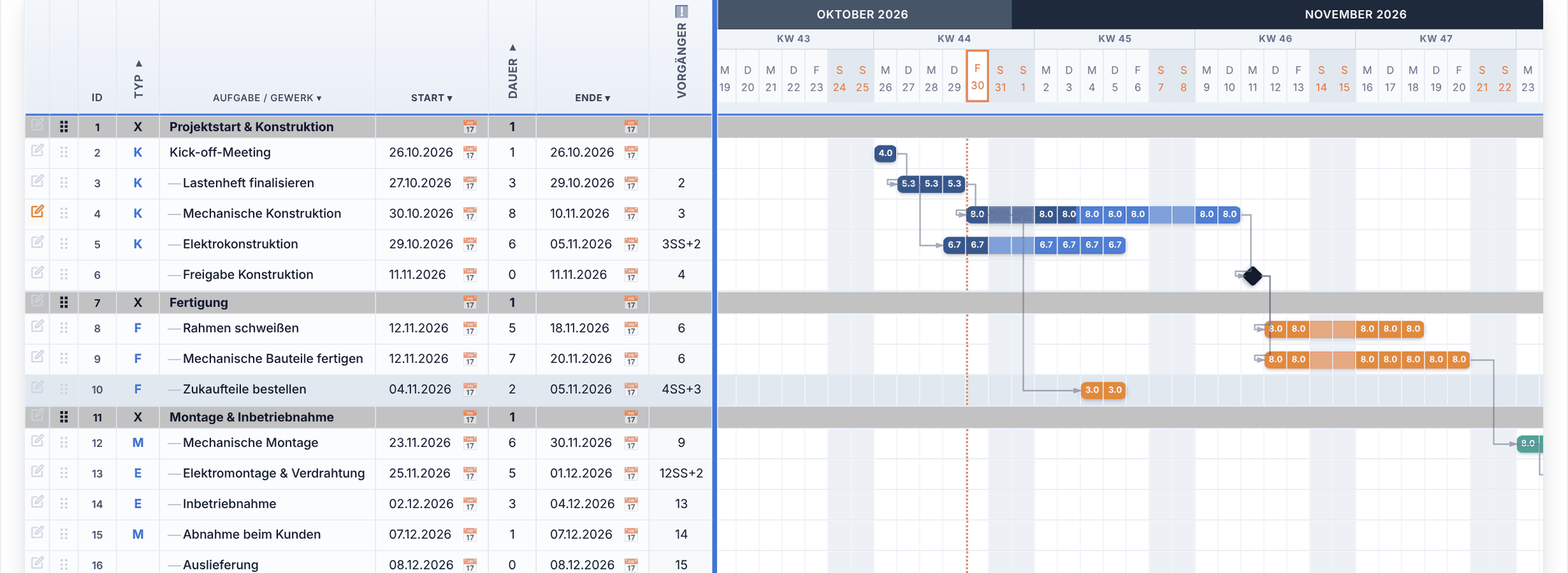
Zwischen der Aufgabentabelle und dem Kalender liegt jetzt eine verschiebbare Trennlinie — so wie man es aus Microsoft Project kennt. Einfach mit der Maus auf die Linie zeigen, die linke Maustaste gedrückt halten und nach links oder rechts ziehen: Wird die Tabelle schmaler, zeigt der Kalender entsprechend mehr Tage. Ein Doppelklick auf die Linie stellt die volle Tabellenbreite wieder her. Die gewählte Aufteilung wird mit dem Plan gespeichert; Druck und Export verwenden weiterhin alle Spalten in voller Breite.
Anleitung komplett aktualisiert — jetzt mit Bildschirmfotos
Die Anleitung beschreibt jetzt alle Funktionen des aktuellen Stands, darunter die neue Trennlinie, den „Heute“-Button, das Markieren von Zeilen und die aktuellen Tarife. Mehr als 20 neue Bildschirmfotos zeigen die einzelnen Fenster und Funktionen an einem Beispielprojekt.
Tarifanzeige im Menü
Im Dreipunktmenü wurde die Markierung des aktuellen Tarifs (z. B. „Free“) am rechten Rand abgeschnitten. Sie wird jetzt vollständig angezeigt.